YUFENG PDF EDITOR

育枫 PDF 编辑器

一款 Windows 桌面软件,可用于阅读、标注和处理 PDF 文档,适用于日常办公、学习和文档批注。
Windows 桌面应用安装包版本 1.0.12PDF 阅读与标注64 位
查看下载 ↓
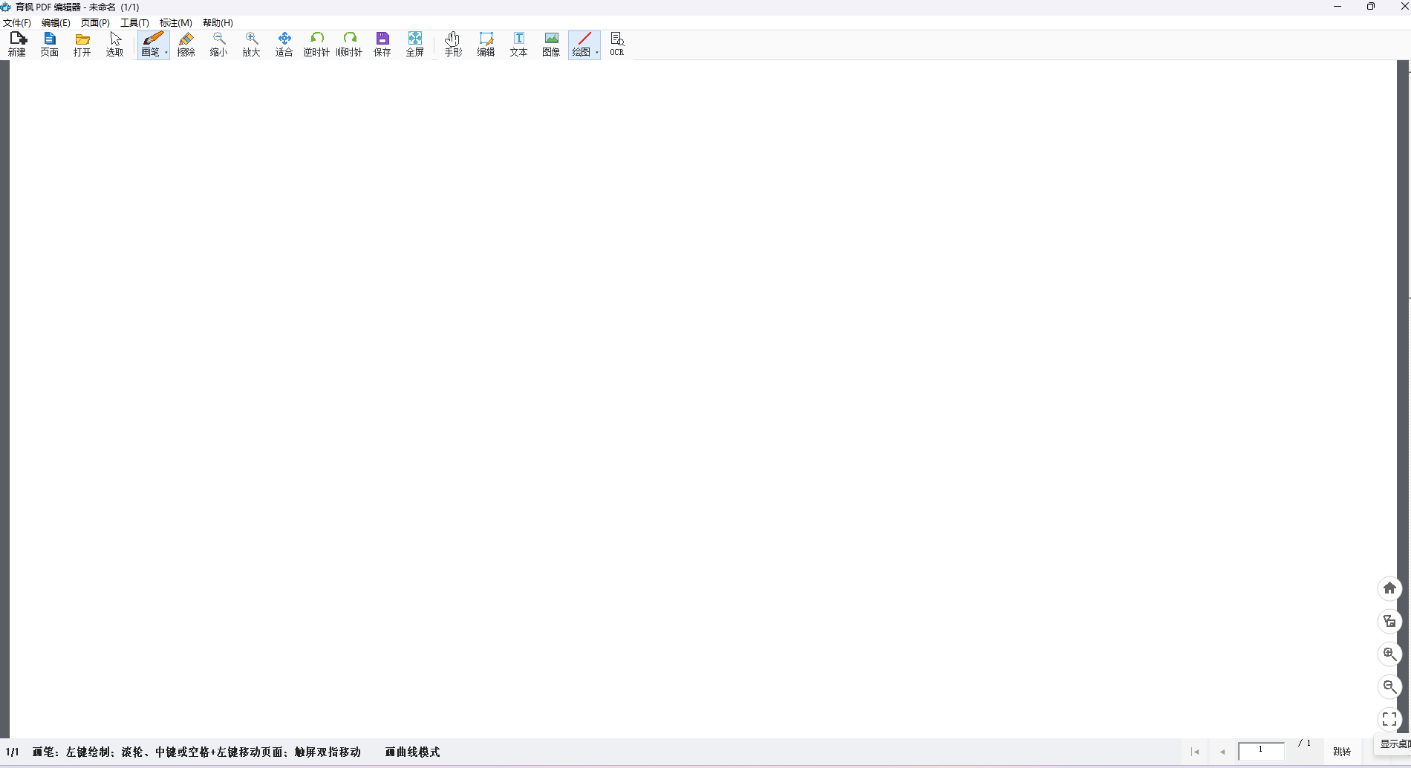
育枫 PDF 编辑器软件界面

软件界面截图,实际界面以软件为准

FEATURES

文档处理,简单顺手

阅读、标注和管理 PDF 文档。
▤

文档阅读

浏览 PDF,支持翻页、缩放、旋转、适合页宽和全屏显示。

✎

标注与编辑

添加文字、图片和水印,使用画笔绘图,并编辑当前页可编辑的文字和图片。

◇

几何绘图

绘制线段、箭头、矩形等图形,也可使用坐标系和向量工具。

文

本机文字识别

通过 OCR 识别页面文字,使用前需单独安装 Tesseract 和相应语言数据。

ABOUT

育枫 PDF 编辑器软件信息

开发公司沈阳育枫网络科技有限公司
安装包版本1.0.12
系统要求Windows 7 SP1 及以上
支持架构64 位
GUIDE

软件介绍

软件简介

育枫 PDF 编辑器提供文字、图片、画笔和几何图形等工具。

育枫 PDF 编辑器软件界面
育枫 PDF 编辑器软件界面

主要功能

  • 文档阅读:打开和浏览 PDF,支持翻页、缩放、旋转、适合页宽和全屏显示。
  • 文件处理:新建空白 PDF、合并 PDF、通过扫描仪创建 PDF,以及打印和保存文档副本。
  • 标注与编辑:添加文字、图片和水印,使用画笔绘制曲线,并对当前页可编辑的文字和图片进行操作。
  • 几何绘图:绘制线段、箭头、矩形、椭圆和三角形等图形,也可使用坐标系和向量工具。
  • 文字识别:通过 OCR 在本机识别页面中的文字;使用前需单独安装 Tesseract。
  • 其他格式:可将文档另存为本软件的 YFP 格式,方便再次打开编辑。安装 LibreOffice 后,也可打开 Word 和 PowerPoint 文件并转换为 PDF 显示。

基本使用方法

  1. 启动软件,选择“文件”→“打开文件”,或按 Ctrl+O 打开文档。
  2. 使用页面工具翻页、缩放或旋转;需要批注时,选择画笔、文字或几何绘图工具。
  3. 修改完成后,选择“文件”→“保存标注副本”,或按 Ctrl+S 保存为 PDF 副本。
  4. 如需使用本软件继续编辑,也可选择“另存为 YFP”。

运行环境与注意事项

  • 适用于 64 位 Windows 7 SP1 或更高版本;Windows 7 还需安装通用 C 运行库更新 KB2999226。
  • 扫描功能需要可用的 Windows WIA 扫描仪和驱动;OCR 需要单独安装支持相应语言数据的 Tesseract。
  • Word、PowerPoint 文件通过 LibreOffice 转换后显示,修改不会回写原 Office 文件。
  • 建议在编辑重要文件前备份。图片像素的“强制擦除”不能作为隐私脱敏手段。
  • YFP 是本软件定义的格式;如需在普通 PDF 阅读器中打开,请保存为 PDF 副本。
DOWNLOADS

下载软件

选择已发布的安装包下载。

正在加载软件下载信息…

安装包版本请以下载文件的版本信息为准。